
윈도우 11로 업그레이드를 하신후에 많은 분들이 위와같은 문구를 보신적이 있을겁니다
해당 문구가 나오게 되면 일단 작업 표시줄이 작동하지 않는 경우가 많습니다
이럴땐 쉽고 빠른 윈도우11 정품인증을 통해 해결하실 수 있습니다
과거 윈도우10 시절에는 KMS 툴을 통해서 많은 분들이 인증을 했지만
이제는 인증시스템을 크랙이나 바이러스 위험없이 안전하게 하실 수 있습니다

KMS(키 관리 서비스) Tools 란?
윈도우 인증을 쉽게해주는 크랙 서비스로 원클릭 서비스로 많이 사용해 왔지만
바이러스 문제로 많은 분들이 꺼려하고 있음
일명 망나뇽크랙으로 필자도 과거에 많이 사용하였지만 바이러스 감염으로 파일먹통등의 바이러스를 겪은 후
이제는 절대로 사용하지 않는 구 시대 유물이 되었음
또한 해당 프로그램은 윈도우에서 바이러스 프로그램으로 탐지되기 때문에 설치하는경우
exe 파일이 바로 삭제되는등 초보자들은 어려움이 많은 도구이다
그래서 현재는 윈도우11 정품인증은 주로 CMD를 통해 하고 있다

CMD로 윈도우 정품인증하기
윈도우 정품인증은 시작 버튼로고 또는 키보드에 Win이라고 쓰여져 있는 버튼을 누르면 해당창이 나온다
창에서 CMD 또는 명령 프롬프트를 실행하면 된다
주의사항 : 반드시 "관리자 권한으로 실행"을 해야 정상적으로 실행이 됩니다
만약 윈도우 로고가 뭔지 잘 모르겠다? 하시는 분들이 있다면

이러한 돋보기 이미지를 찾아서 누르시면 검색창이 나옵니다
검색창에다가 CMD라고 입력하면 "명령 프롬프트"가 검색됩니다
이렇게 해서 CMD를 관리자 권한으로 실행한 후 인증 작업이 시작됩니다
간혹 CMD를 찾지 못하는 경우 아래의 상황을 따라 하시면 됩니다

Windows PowerShell을 사용하는경우 CMD를 불러온 후 이후 작업은 동일하므로
CMD를 사용하지 못하는 경우에만 사용하시면 됩니다
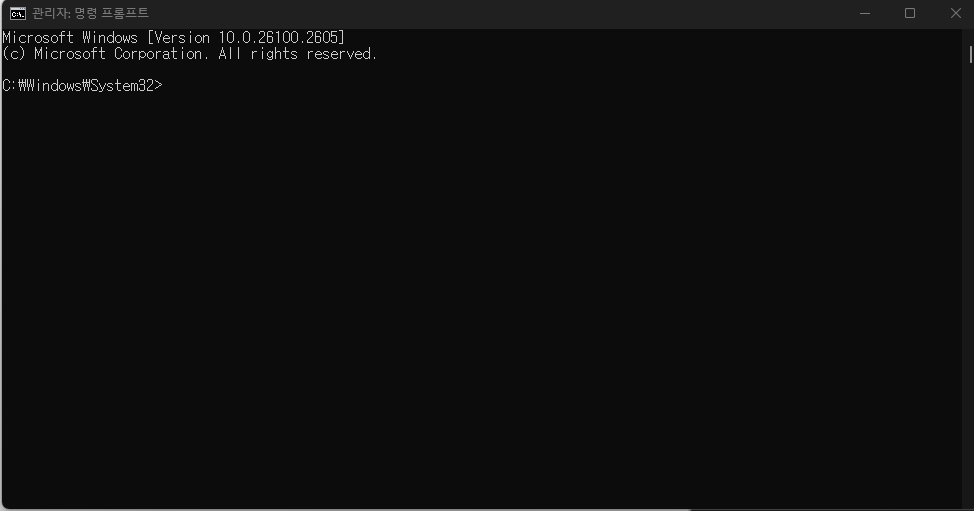
윈도우11 정품인증 CMD를 통해 작업해보기
Microsoft Windows [Version 10.0.26100.2605]
(c) Microsoft Corporation. All rights reserved.
C:\Windows\System32>
위와같이 메시지가 나오는데요 어렵게 생각하지 마시고 제품키를 찾아서 입력하세면 됩니다

제품키는 Window 도움말에서 확인하실 수 있지만 복잡하게 생각하실 수 있기 때문에
아래를 통해서 본인의 제품키를 선택해주시면 됩니다
윈도우11 홈
slmgr /ipk TX9XD-98N7V-6WMQ6-BX7FG-H8Q99
윈도우11 프로
slmgr /ipk W269N-WFGWX-YVC9B-4J6C9-T83GX
윈도우11 홈 N
slmgr /ipk 3KHY7-WNT83-DGQKR-F7HPR-844BM
윈도우11 프로 N
slmgr /ipk MH37W-N47XK-V7XM9-C7227-GCQG9
윈도우11 엔터프라이즈 기업용
slmgr /ipk NPPR9-FWDCX-D2C8J-H872K-2YT43
윈도우11 엔터프라이브 KN
slmgr /ipk DPH2V-TTNVB-4X9Q3-TJR4H-KHJW4
제품키를 선택하신 후에 아까 CMD 창으로 돌아오셔서 아래와 같이 입력합니다
C:\Windows\System32> slmgr /ipk W269N-WFGWX-YVC9B-4J6C9-T83GX
(해당 예시는 윈도우11 프로 제품키를 통해 인증하는것을 예시로 합니다

위와같이 입력하면 아래와같은 창이 나옵니다

제품 키 OOO를 설치했습니다 라고 나오면 제대로 된 것입니다
이때 버전이 안맞는 경우 오류메시지가 나올 수 있는데요
당황하지 마시고 다시 실행하여 올바른 제품키를 입력하면 됩니다
👉👉저는 버전을 잘 모르겠는데요?
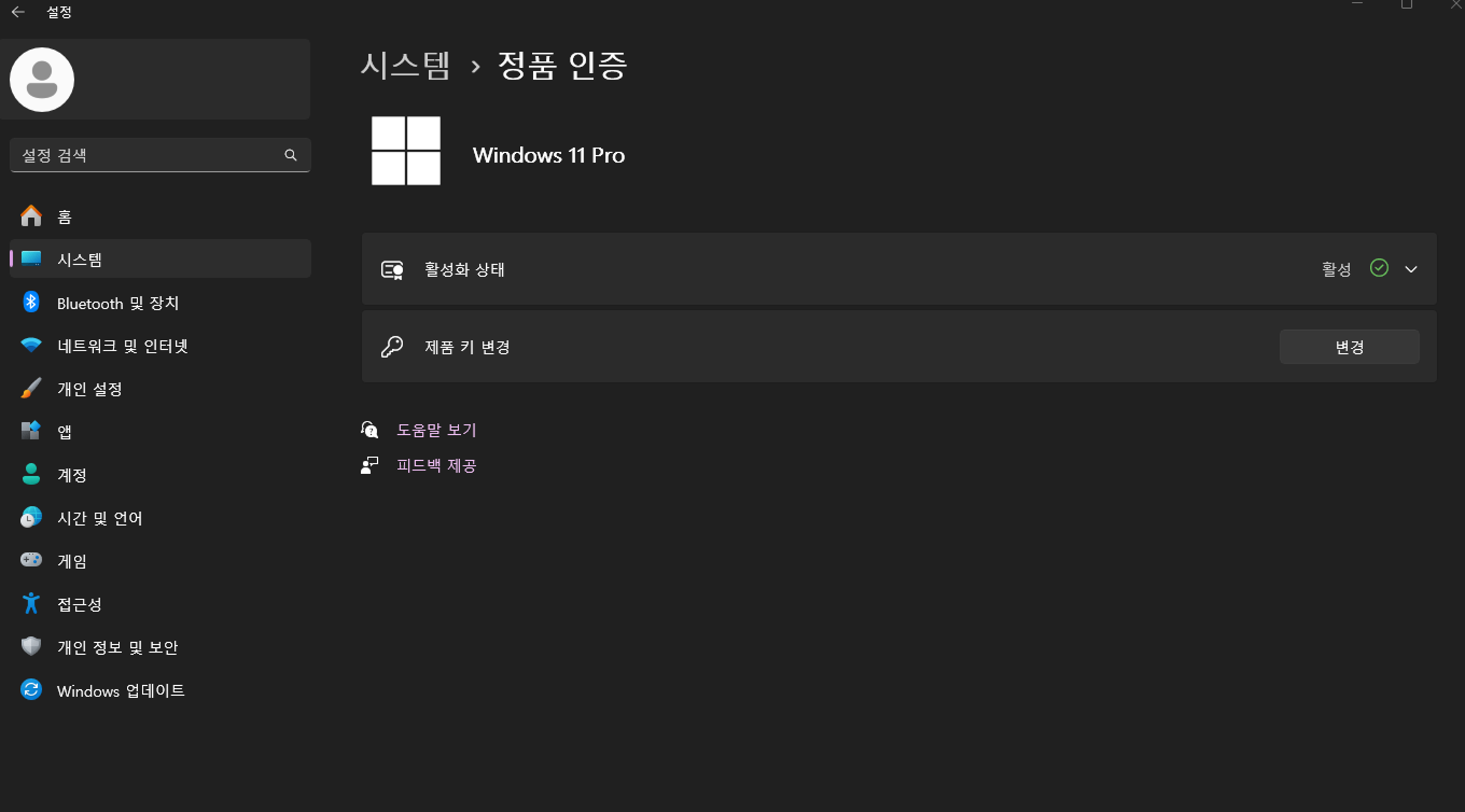
설정 -> 시스템 -> 정품인증 이라는 카테고리를 클릭하시면 나옵니다
위와같이 되어있는경우 인증이 된것입니다
다시 돌아가 설치화면으로 가보겠습니다
C:\Windows\System32> slmgr /skms kms8.msguides.com
윈도우 서버에서 인증을 불러오는 입력값 입니다
그냥 몰라도 되니 이렇게 입력만 하시면 됩니다!!
윈도우11 정품인증은 CMD에 입력하는 입력값에 대한 이해가없어도 되니 안심하고 써주세요

정상적으로 입력이 된 경우
키 관리 서비스 컴퓨터 이름을 kms8.msguides.com으로 설정한다는 메시지가 나옵니다
이제 끝났습니다 나머지 입력값은 매우매우 간단합니다
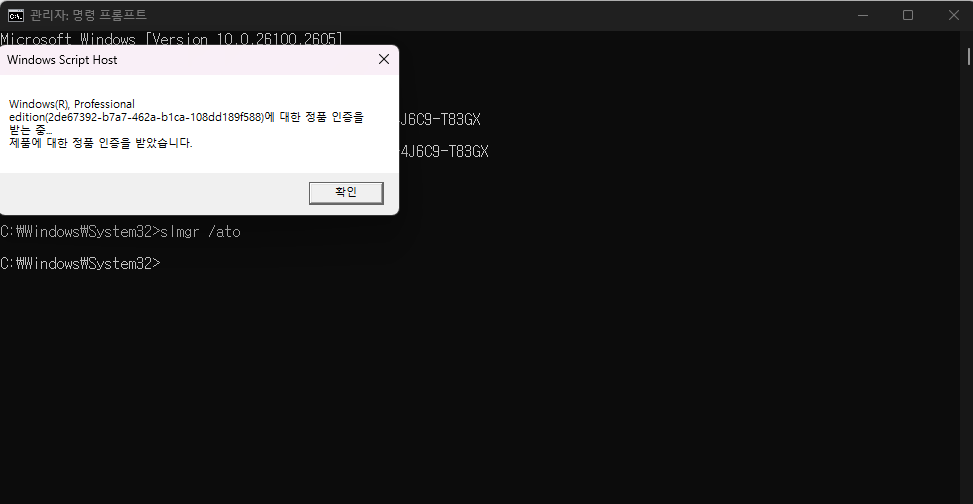
다음으로 입력할 값은
slmgr /ato
이렇게 입력하게 되면 위와같이 윈도우11 정품인증을 받는중 -> 제품에 대한 정품인증을 받았습니다
라고 메시지가 나오게 됩니다
여기까지 하면 끝입니다!! 하지만 이 인증은 만료일이 있는 방식이기 때문에 1년을 주기로 갱신해야합니다
그렇기 때문에 따로 메모장에 저장해 놓고 사용하시면 매우 편리합니다

마지막으로 입력할 값은 갱신주기를 파악하기 위하여
slmgr -xpr
이렇게 입력하면 언제 갱신이 만료되는지 안내메시지가 나옵니다
달력에 적어두시거나 하시면 편리합니다
이렇게하여 윈도우11 정품인증은 끝납니다!!
굉장히 간단하죠? 바이러스 위험도 없고 빠르게 인증이 가능하니 매우 편리합니다
다만 1년을 주기로 갱신을 해야하는점 이 부분만 조금 불편할 뿐이죠

PowweShell 을 이용해야하는 경우 절차
매우매우 간단합니다!! 위의 CMD와 같은 절차를 통해 인증을 하게됩니다
마찬가지로 관리자 권한으로 실행해 주신뒤에 cmd.exe를 입력하시고
파워쉘에서 CMD모드로 전환한뒤 진행하시면 똑같이 인증이 됩니다

위처럼 C:\Windows\System32> 라는 메시지가 나오게 되면
CMD가 실행된 것이며 위의 절차대로 해주시면 됩니다 :)
오늘은 윈도우11 정품인증에 대해서 절차를 알아보았습니다!!
만약 해보다 어려우신점이 있다면 댓글을 남겨주세요
하나하나 알려드리겠습니다!~


